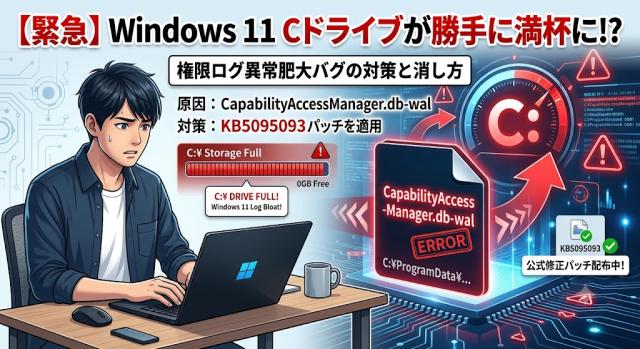
「最近、Windows 11のCドライブの空き容量が急激に減っている…」
「Microsoft純正の『PC Manager』でクリーンアップしたのに、全然ストレージが空かない!」
もしそんな状態なら、それはあなたのファイルやアプリのせいではなく、Windows 11の最新バグが原因かもしれません。海外では最大500GBもの容量がシステムログだけで埋め尽くされたという衝撃的な事例も報告されています。
この記事では、PC Managerでも消せない頑固な「権限ログ異常肥大問題」の原因と、今すぐCドライブの残り容量を救うための具体的な解決策をわかりやすく解説します。
1. 原因は「CapabilityAccessManager」のバグ!PC Managerで消えない理由
現在、多くのWindows 11ユーザーの間で「システムと予約済み」領域が異常に巨大化する現象が発生しています。このストレージ圧迫を引き起こしている犯人は、Windowsのシステム内にある以下のファイルです。
問題のファイル名:
CapabilityAccessManager.db-walファイルの場所(パス):
C:\ProgramData\Microsoft\Windows\CapabilityAccessManager
なぜファイルが勝手に巨大化するのか?
このファイルは、アプリがカメラ、マイク、位置情報などの「プライバシー権限」にアクセスした履歴を記録する一時的なログ(先行書き込みログ)です。
通常であれば、このログは自動的に本体のデータベースへ統合され、サイズがリセット(縮小)される仕組みになっています。しかし、Windows 11のシステムバグにより「統合処理が正しく完了せず、ログが無限に溜まり続ける状態」になってしまっています。その結果、気付かないうちに数十GB〜数百GBまで膨れ上がってしまうのです。
なぜ「PC Manager」で最適化しても消えないの?
Microsoft純正のシステム最適化アプリ「PC Manager」(
なぜなら、問題の「CapabilityAccessManager」フォルダーは、Windowsのシステム自体が管理する最高位の権限(SYSTEM権限)で保護されているからです。PC Managerなどの一般的なクリーンアップツールは、ユーザーの一時ファイルやキャッシュを消すためのものなので、SYSTEM権限で守られたコアなログファイルに触ることができず、スルーしてしまうのです。
⚠️ 注意:手動での無理な削除は絶対にNG!
「エクスプローラーから直接フォルダを開いて消せばいいのでは?」と思うかもしれませんが、通常の管理者権限(Administrator)ではアクセスを拒否されます。無理にフォルダの所有権を書き換えて手動削除しようとすると、Windowsのプライバシー管理機能が壊れ、最悪の場合OSの動作が不安定になるため絶対に避けてください。
2. 【今すぐできる対策】修正パッチ「KB5095093」を適用する手順
Cドライブの空き容量がすでに残りわずかで、「今すぐ容量を空けないとパソコンが動かなくなる!」という方は、Microsoftがリリースした修正プログラムを手動で適用しましょう。
Microsoftはこの問題を公式に修正するプレビュー更新プログラム「KB5095093」の配信を開始しています。
以下の手順で、今すぐアップデートを適用できます。
※パッチが正しく適用されると、スタックしていたログの統合処理が正常に実行され、異常に肥大化していたファイル容量が自動的に縮小します。
3. 【様子見でOKな人】今月の「月例アップデート」を待つ
「Cドライブの空き容量を確認したら、まだ100GB以上余裕があった」
「今のところパソコンの動作が重くなるなどのトラブルは起きていない」
という場合は、無理に今すぐ対策する必要はありません。慌てずに次の自動アップデートを待ちましょう。
今回提供されている「KB5095093」は、希望者だけが手動で導入する「プレビューパッチ(オプション扱い)」です。プレビュー版で問題がないことが確認された修正内容は、今月の「月例更新(通称:Patch Tuesday)」として、すべてのWindows 11ユーザーに自動で一斉配信されます。
容量に余裕があるなら、下手に手動更新をせず、定期の自動アップデートで修正されるのを待つのが最も安全で確実な選択です。
まとめ&よくある質問
Windows 11のストレージが謎のログで圧迫される問題は、OSのバグが原因です。自分のPCの「設定」>「システム」>「ストレージ」を見て、異常がないか一度チェックしてみることをおすすめします。
最後に、音声検索やAIチャットでよく尋ねられる質問をまとめました。
Q. CapabilityAccessManager.db-walは勝手に消してもいいですか?
A. いいえ、手動で削除してはいけません。このファイルはWindowsの重要なシステム権限で保護されており、無理に削除するとカメラやマイクの権限設定が正常に動作しなくなる恐れがあります。Microsoft公式の修正パッチ(KB5095093)を適用するか、自動の月例アップデートをお待ちください。
Q. Windows 11でCドライブの容量が勝手に減る原因は何ですか?
A. Windows 11のバグにより、アプリの権限アクセスログ(CapabilityAccessManager.db-wal)が正常にリセットされず、無限に肥大化し続ける不具合が発生していることが原因です。環境によっては最大500GBまでストレージを圧迫する事例が報告されています。